
Google Timeline 匯入
從 Google 地圖匯出時間軸資料,在 AtlasDays 中選取該檔案,並在儲存前確認建議的行程。這是新增過去行程的方式之一。
從 Google 地圖匯出
Google Timeline 的資料儲存在手機上,而不是線上。在該手機的 Google 地圖中開啟個人資料,依序選擇設定 → 位置資訊與隱私權 → 匯出時間軸資料,然後將 JSON 檔案儲存到「檔案」。iPhone 和 Android 手機都可以匯出;若使用 Android,請將檔案移到 iPhone 的「檔案」App 能存取的位置,例如 iCloud 雲碟。
如果你以前曾從 Google Takeout 下載位置記錄,AtlasDays 也能讀取其中的 Records.json 檔案。請先將下載的檔案解壓縮,再選取該檔案。Takeout 中 Semantic Location History 資料夾內的每月檔案無法讀取。
匯入 AtlasDays
- 開啟設定 → 匯入 → Google Timeline。
- 點一下選取 Timeline 檔案,並選擇匯出的檔案。大型檔案需要稍長的時間,請讓 AtlasDays 保持開啟,直到處理完成。
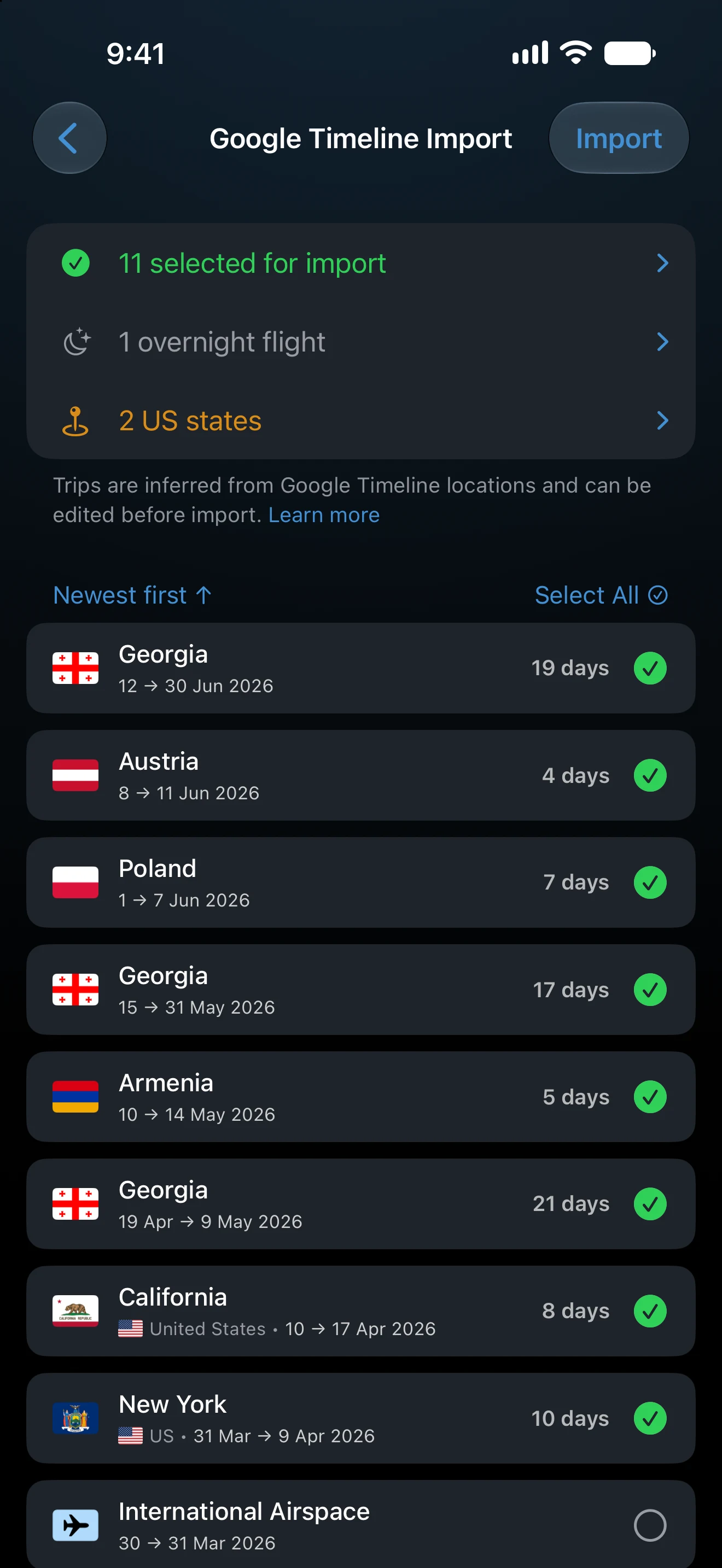
- 點一下確認 N 個行程,並檢查預覽畫面Google Timeline 匯入。
- 點一下任一行程即可編輯,取消勾選則可略過。最後點匯入並確認。
截圖顯示的是英文版 App。內文使用的是你在中文介面看到的名稱。
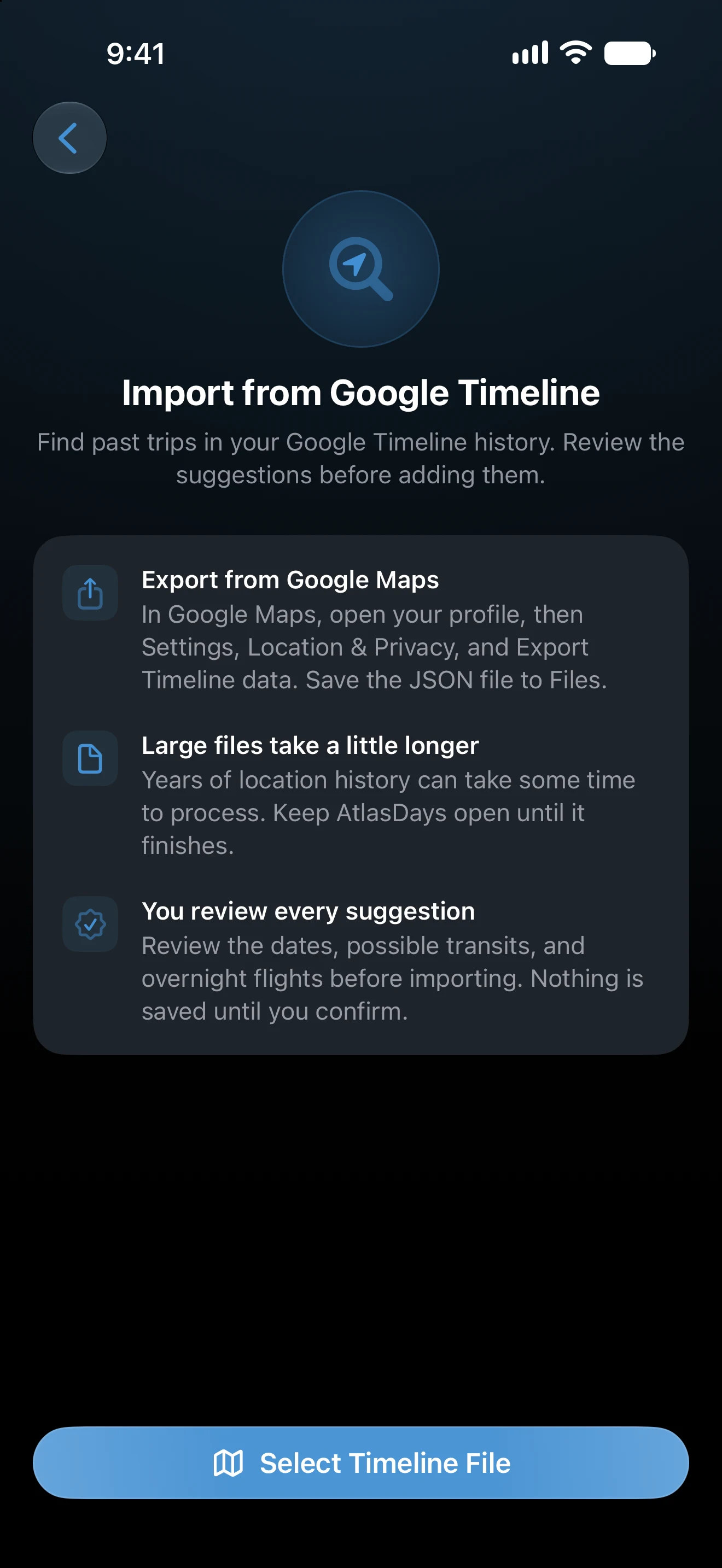
檔案在你的裝置上讀取,不會上傳到任何地方。按下確認前不會儲存任何內容。
位置如何變成行程
AtlasDays 會將每個位置對應到一個國家,並以你在該國的第一天到最後一天建立一個行程。預覽中的內容都由此而來:
- 可能為轉機是所有位置都在機場內的短暫停留。這些項目一開始不會勾選;若勾選,會匯入為轉機。只有在你一直待在機場管制區內時才勾選。
- 午夜時仍在空中的跨夜航班,會記錄為「國際空域」。這些項目一開始也不會勾選。
- 在海上時,位於某國領海內的位置會計入該國,更遠的位置則計為「國際水域」。飛越某個國家上空,絕不會在該國建立停留。
- 若最近的位置是近幾天的,最後一個行程會保留為停留中,因為你可能還在當地。
點一下行程,即可在Timeline 位置記錄中看到它所依據的第一個與最後一個位置。清單下方的瞭解更多會開啟行程建議的產生方式。
位置記錄會有空缺。手機關機或 Google Timeline 暫停的日子沒有位置資料,AtlasDays 會以推估填補短暫的空缺。匯入之前,請將日期與你實際停留的地方比對。
重複與重疊
與時間軸中既有行程相同的行程會標為重複。合併表示該行程與同一國家的既有行程至少有一天相同,AtlasDays 會擴大該行程的日期範圍,而不是另外新增一個行程。重疊表示該行程與另一個國家的行程有同一晚重疊。所有來源共用的規則,請見匯入行程。
確認美國州別
當位置資料足以判斷你去過哪些美國州時,AtlasDays 會建議這些州。有 Pro 時,每個州會匯入為各自的行程;沒有 Pro 時,這些州會匯入為一般的美國行程。匯入本身是免費的。
檔案遭拒絕時
此檔案不是 Google Timeline 匯出檔案表示 AtlasDays 無法辨識該檔案。請選擇從 Google 地圖匯出的 Timeline.json,或 Takeout 下載中的 Records.json,而不是 zip 檔或每月檔案。這個檔案不是有效的 JSON表示檔案已損毀或不完整,請重新匯出。在此檔案中找不到可用的位置表示匯出檔中沒有 AtlasDays 能對應到地點的位置。
最後更新:2026年11月16日