
Google Timeline 가져오기
Google 지도에서 타임라인 데이터를 내보내고 AtlasDays에서 그 파일을 선택한 다음, 제안된 여행을 확인하고 저장하십시오. 지난 여행을 추가하는 방법 중 하나입니다.
Google 지도에서 내보내기
Google Timeline 데이터는 온라인이 아니라 휴대전화에 저장됩니다. 그 휴대전화의 Google 지도에서 프로필을 열고 설정 → 위치 및 개인 정보 보호 → 타임라인 데이터 내보내기를 선택한 다음 JSON 파일을 파일 앱에 저장하십시오. iPhone과 Android 휴대전화 모두에서 내보낼 수 있습니다. Android에서는 iCloud Drive처럼 iPhone의 파일 앱에서 열 수 있는 곳으로 파일을 옮기십시오.
예전에 Google Takeout에서 위치 기록을 다운로드한 적이 있다면, 그 안의 Records.json 파일도 AtlasDays가 읽을 수 있습니다. 먼저 다운로드한 파일의 압축을 푼 다음 그 파일을 선택하십시오. Takeout의 Semantic Location History 폴더에 있는 월별 파일은 읽지 않습니다.
AtlasDays로 가져오기
- 설정 → 가져오기 → Google Timeline을 여십시오.
- Timeline 파일 선택을 탭하고 내보낸 파일을 고르십시오. 파일이 크면 시간이 조금 더 걸리므로 끝날 때까지 AtlasDays를 열어 두십시오.
- 여행 N건 확인을 탭하고 확인 화면인 Google Timeline 가져오기를 살펴보십시오.
- 여행을 탭하면 편집할 수 있고, 선택을 해제하면 제외됩니다. 그런 다음 가져오기를 탭하고 확정하십시오.
스크린샷은 영어로 표시된 앱 화면입니다. 본문에는 한국어 화면에 보이는 이름을 썼습니다.
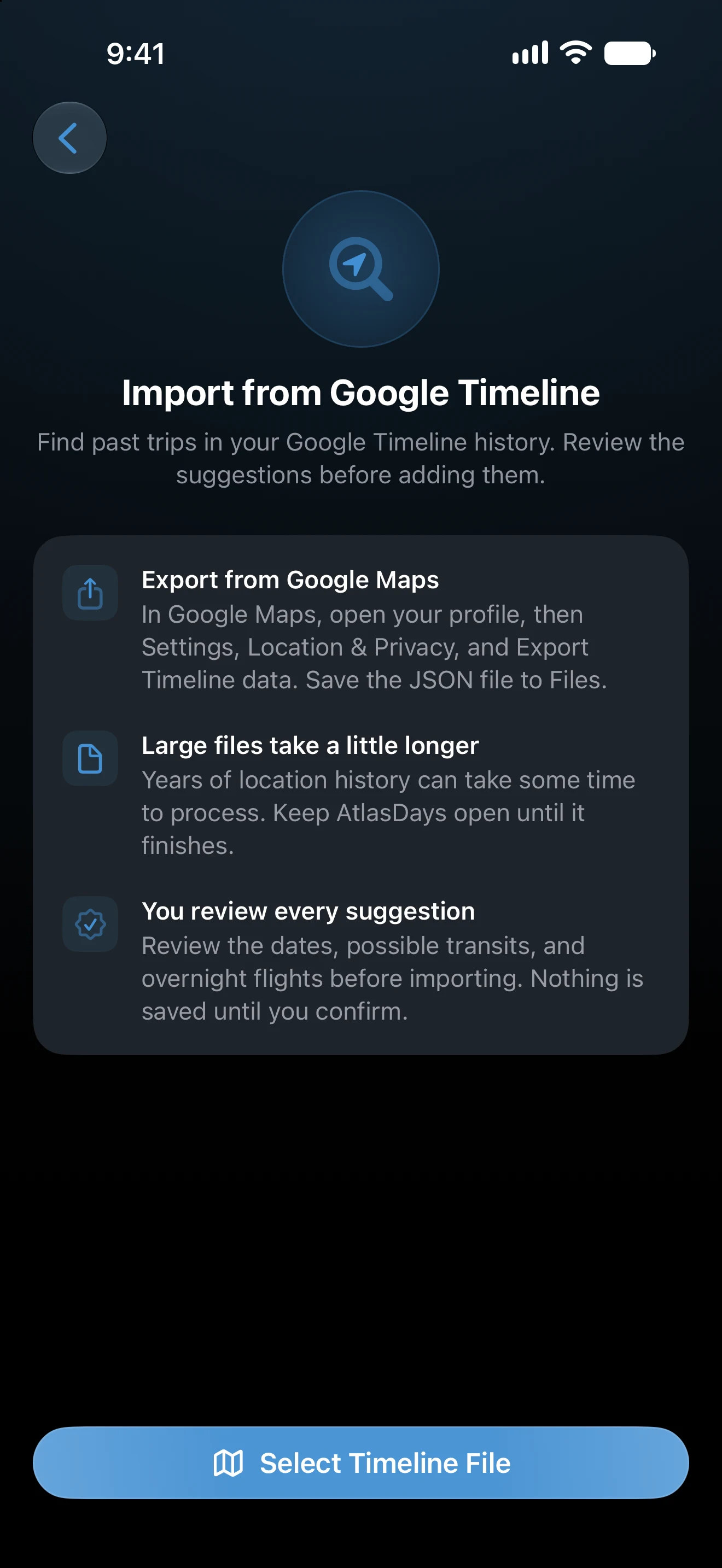
파일은 기기에서 읽으며 어디에도 업로드되지 않습니다. 확정하기 전에는 아무것도 저장되지 않습니다.
위치가 여행이 되는 방식
AtlasDays는 각 위치를 국가에 배정하고, 그 국가에 있었던 첫날부터 마지막 날까지를 여행 하나로 만듭니다. 확인 화면의 내용은 이 원리에서 나옵니다.
- 환승 가능성은 모든 위치가 공항 안에 있는 짧은 체류입니다. 처음에는 선택되어 있지 않으며, 선택하면 환승으로 가져옵니다. 입국 심사를 거치지 않고 공항 안에만 머물렀을 때만 선택하십시오.
- 야간 항공편은 자정에 비행 중이었을 때 국제 공역으로 기록됩니다. 이 항목도 처음에는 선택되어 있지 않습니다.
- 바다 위에서는 한 국가의 영해 안에 있는 위치는 그 국가로, 그보다 먼 위치는 공해로 셉니다. 어떤 국가 위를 비행했다고 해서 그곳에 체류한 것으로 기록되지는 않습니다.
- 가장 최근 위치가 최근 며칠 사이의 것이라면 아직 그곳에 있을 수 있으므로, 마지막 여행은 체류 중으로 남겨 둡니다.
여행을 탭하면 Timeline 위치 기록에서 그 여행의 근거가 된 첫 위치와 마지막 위치를 볼 수 있습니다. 목록 아래의 자세히 알아보기를 탭하면 여행 추정 방식이 열립니다.
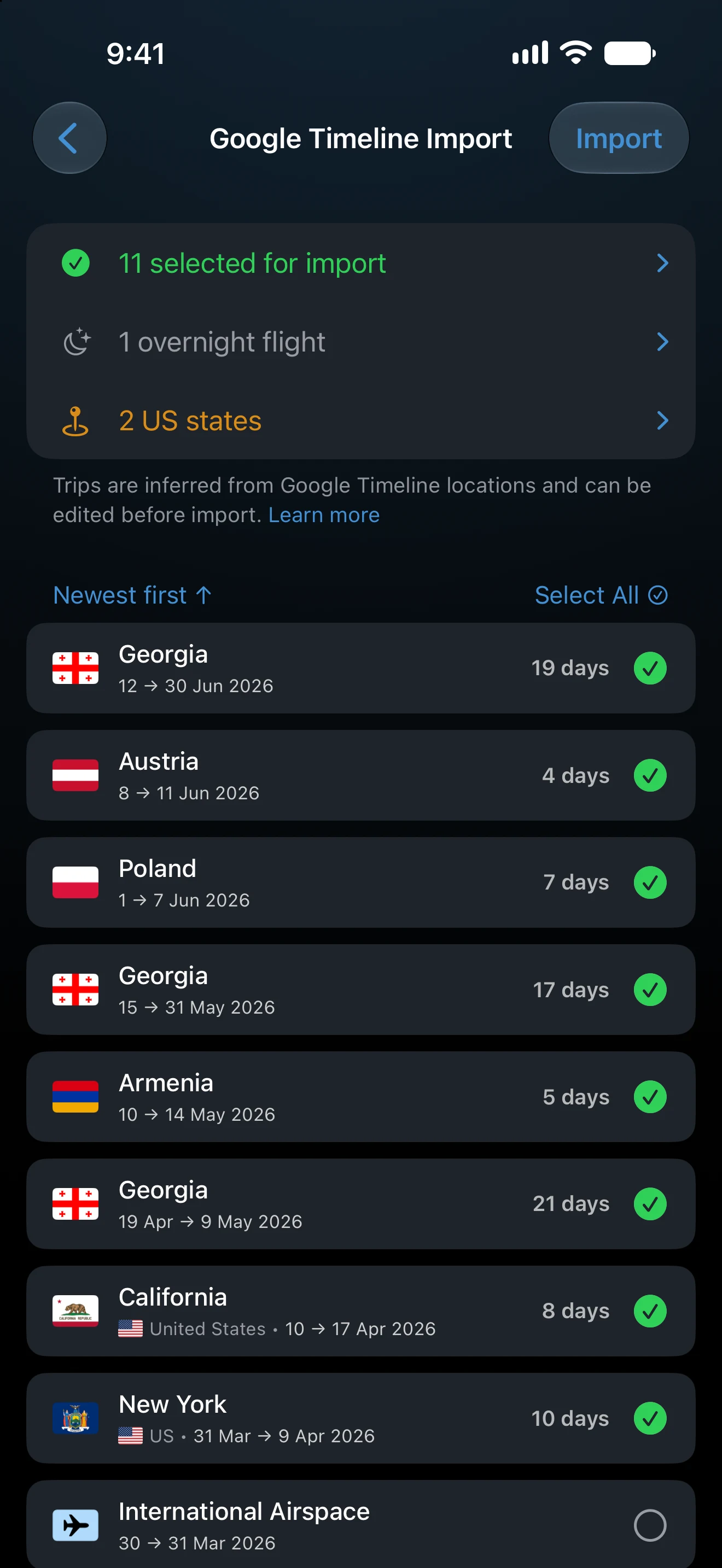
위치 기록에는 빈틈이 있습니다. 휴대전화가 꺼져 있었거나 Google Timeline이 일시 중지된 날에는 위치가 없으며, AtlasDays는 짧은 빈틈을 추정으로 채웁니다. 가져오기 전에 날짜를 실제로 지낸 곳과 비교해 보십시오.
중복과 겹침
타임라인에 이미 있는 여행과 같은 여행은 중복으로 표시됩니다. 병합은 같은 국가의 기존 여행과 공통된 날이 하루 이상 있다는 뜻으로, AtlasDays는 두 번째 여행을 추가하지 않고 그 여행의 기간을 넓힙니다. 겹침은 다른 국가의 여행과 같은 밤을 포함한다는 뜻입니다. 모든 소스에 공통된 규칙은 여행 가져오기에서 설명합니다.
미국 주 확인
위치로 어느 미국 주에 있었는지 알 수 있으면 AtlasDays가 주를 제안합니다. Pro에서는 각 주가 별도의 여행으로 가져와집니다. Pro가 없으면 주는 일반 미국 여행으로 가져옵니다. 가져오기 자체는 무료입니다.
파일이 거부되는 경우
이 파일은 Google Timeline 내보내기 파일이 아닙니다라는 메시지는 AtlasDays가 파일을 인식하지 못했다는 뜻입니다. Google 지도에서 내보낸 Timeline.json 또는 Takeout 다운로드의 Records.json을 선택하십시오. zip 파일이나 월별 파일은 사용할 수 없습니다. 올바른 JSON 파일이 아닙니다는 파일이 손상되었거나 불완전하다는 뜻이니 다시 내보내십시오. 이 파일에서 사용할 수 있는 위치를 찾지 못했습니다는 내보낸 파일에 AtlasDays가 장소를 정할 수 있는 위치가 없다는 뜻입니다.
최종 업데이트: 2026년 11월 16일