
外観とカスタマイズ
外観の設定は、AtlasDaysの画面上での見た目や動作を変えます。テーマ、アクセントカラー、背景の色合い、アプリアイコン、写真のプレビュー、アニメーションが対象です。旅行、集計される日数、トラッカーのルールは変わりません。
テーマを選ぶ
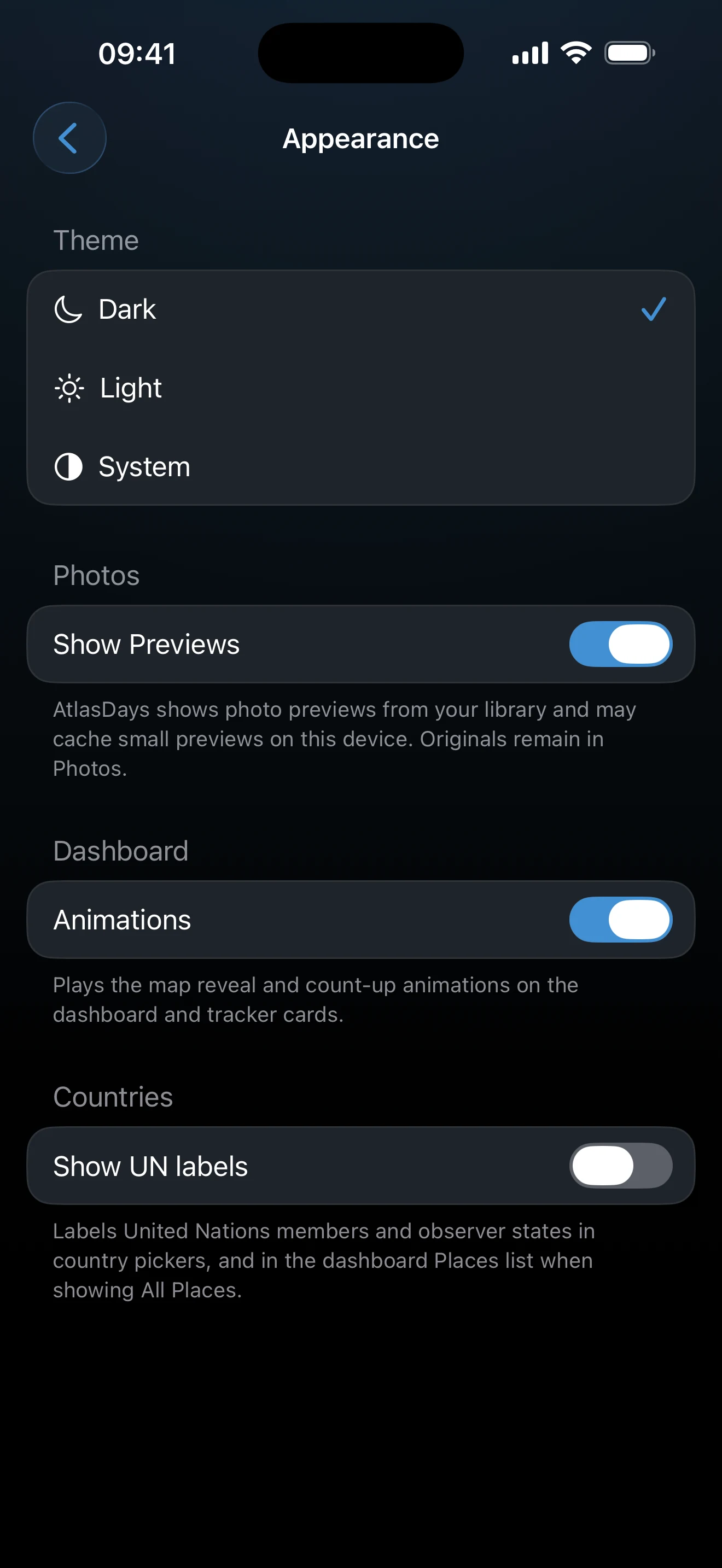
「設定」→「外観」を開きます。「テーマ」で、iOSの設定に合わせる「システム」、または固定する「ライト」か「ダーク」を選びます。この画面での選択はすべてその場で反映され、保存の操作はありません。
スクリーンショットは英語表示のアプリのものです。本文では、日本語の画面に表示される名前を使っています。
AtlasDaysをカスタマイズする
同じ画面の「カスタマイズ」で設定します。
- 色見本の列で、アクセントカラーを決めます。操作中のコントロール、進捗バー、マップ上の訪問済みの場所の色です。ゴールドはAtlasDays Proに含まれ、それ以外の色はすべて無料です。
- その下のスライダーで、背景の色合い、つまり画面の背景にどのくらい色を付けるかを、オフから強までの4段階で決めます。初期設定は3段階目の「中」です。
- 「アプリアイコン」は、AtlasDays Proをご利用の場合に表示され、別のアイコンを選べます。
写真のプレビュー
「写真のプレビュー」で、ライブラリの写真をどこに表示するかを選びます。
- 「タイムライン」は、旅行のカードに写真を1列に並べて表示します。オンにしない限りオフのままです。オフでも、カードには旅行の写真の枚数が表示されます。
- 「旅行の詳細」は、旅行ごとのページに写真を表示します。オフにしない限りオンのままです。
AtlasDaysはプレビューの小さなコピーをこのデバイスにのみ保存し、元の写真は「写真」アプリに残ります。
外観のその他の設定を調整する
- 「今日の日付をタイトルに表示」(「概要」の項目、iPhoneのみ)は、概要のいちばん上に、AtlasDaysの名前の代わりに今日の日付を表示します。オンにしない限りオフのままです。
- 「アニメーション」(「概要」の項目)は、概要とトラッカーのカードで、マップの表示アニメーションとカウントアップのアニメーションを再生します。オフにすると、静止した「概要」になります。
- 「AtlasDaysのセットアップ」は、使い始めるためのチェックリストを開きます。完了したステップの数も表示されます。そこから、「概要」にあるそのカードの表示・非表示を切り替えられます。使いはじめるを参照してください。
- 「国連区分を表示」(「国」の項目)は、国の選択画面で、国連の加盟国とオブザーバー国に印を付けます。
ウィジェットとエクスポート
AtlasDaysは、ウィジェットのマップのスナップショットをライトとダークの両方の外観で用意し、どちらを表示するかはiOSがホーム画面に合わせて選びます。エクスポートとシェアカードには、それぞれ独自のオプションがあります。
アプリアイコンがすぐに変わらないとき
ホーム画面に戻り、iOSが更新するまで少し待ってください。古いアイコンが残る場合は、AtlasDaysを開き直します。
最終更新:2026年11月17日