
Профиль
В профиле, в самом верху «Настроек», хранятся места, где вы жили, ваши документы для поездок и созданные вами PDF-отчёты. По местам, где вы жили, AtlasDays считает ваши дни за границей, а до истечения срока действия документа присылает напоминание.
Как открыть профиль
Откройте «Настройки» и коснитесь «Профиль» — карточки в самом верху. В первый раз AtlasDays задаст два вопроса: «Где вы живёте сейчас?», где можно выбрать страну или «Без постоянной страны», и «Какая страна выдала ваш паспорт?» Оба ответа помогают экрану «Добавление трекера» рекомендовать трекеры, которые могут к вам относиться. Позже ответы можно изменить.
На скриншотах приложение показано на английском. В тексте названия даны так, как вы видите их на русском.
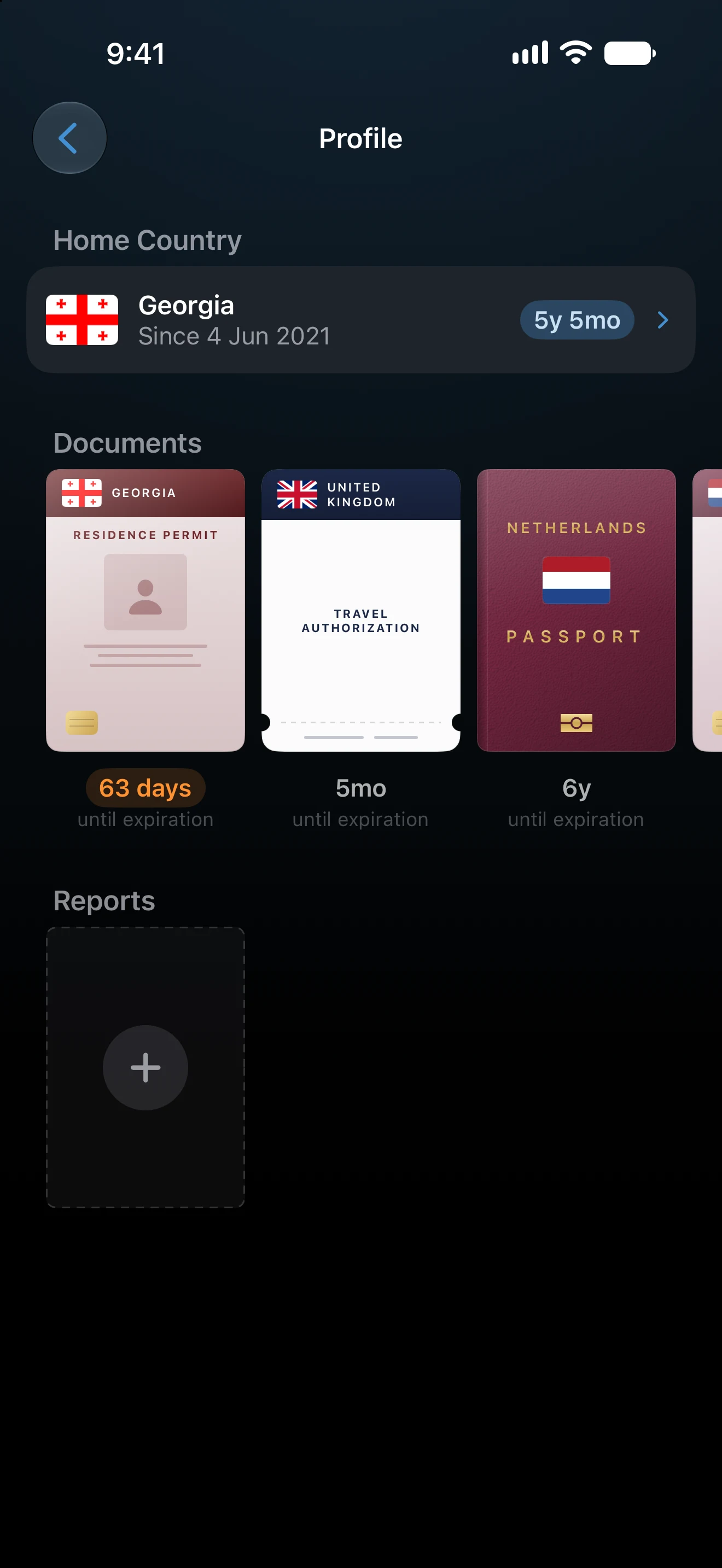
История проживания
Коснитесь карточки «Страна проживания», чтобы открыть экран «История проживания». На нём перечислены ваши места жительства: каждая страна, где вы жили, с датами проживания.
- Нажмите + рядом с заголовком «Места жительства», чтобы добавить новое, или коснитесь места жительства, чтобы изменить страну или даты. Место жительства без дат считается домом на всё время, пока место жительства с датами не укажет иное.
- В разделе «Возможные места проживания» AtlasDays предлагает страны, где, судя по вашим поездкам, вы пробыли три месяца или дольше. Прежде чем добавить такую страну, проверьте даты: даты проживания могут отличаться от дат поездок.
- Чтобы удалить место жительства, откройте его и нажмите «Удалить место жительства». Ваши поездки останутся.
Дни, проведённые в стране, пока вы в ней жили, не входят в дни за границей. Поскольку дом определяется для каждого дня отдельно, переезд из одной страны в другую правильно учитывается в разделе «Статистика». Места жительства не меняют ваши поездки, трекеры и то, как считаются дни поездки.
Документы
В разделе «Документы» добавьте документы, с которыми вы путешествуете: «Паспорт», «ID-карта», «ВНЖ», «Виза» или «Разрешение на въезд». Для каждого выберите страну выдачи и, если хотите, даты: «Дата выдачи» и «Срок действия» либо, для визы или разрешения на въезд, «Действует с» и «Действует до». AtlasDays не спрашивает ни номер документа, ни фото.
Если указан срок действия, документ показывает, сколько времени осталось, а AtlasDays напоминает о нём заранее:
| Документ | Напоминание |
|---|---|
| Паспорт | за 6 месяцев |
| ВНЖ | за 3 месяца |
| ID-карта | за 2 месяца |
| Разрешение на въезд | за 1 месяц |
| Виза | за 14 дней |
Напоминания приходят в 9:00 по времени вашего устройства. Для них уведомления должны быть разрешены, а «Истекающие документы» включены в разделе «Настройки» → «Уведомления»; см. Умные оповещения. Чтобы удалить документ, откройте его и нажмите «Удалить документ».
Отчёты
Каждый созданный вами PDF-отчёт хранится в разделе «Отчёты», чтобы его можно было снова открыть или отправить. Чтобы сделать новый, нажмите «Создать отчёт»; параметры описаны в статье Экспорт и отчёты. Чтобы удалить отчёт, нажмите и удерживайте его и выберите «Удалить отчёт». PDF удалится с этого устройства, а копии, которые вы уже отправили, останутся там, где они есть.
Сохранённые отчёты хранятся только на этом устройстве. Они не синхронизируются через iCloud и не входят в резервную копию.
Где хранится профиль
Ваши места жительства и документы хранятся на устройстве, а при включённой синхронизации с iCloud — и в вашей личной учётной записи iCloud, как и поездки. Они входят в резервную копию AtlasDays. Кнопка «Сбросить AtlasDays» удаляет их.
Если «Дни за границей» выглядят неверно
Проверьте даты на экране «История проживания». Дни, которые не покрывает ни одно место жительства, не входят в показатель «Дни за границей», а место жительства, которое начинается позже или заканчивается раньше, переносит дни между домом и заграницей. Если вы выбрали «Без постоянной страны», добавьте страны, где вы жили, с датами.
Обновлено 16 ноября 2026 г.