
Профіль
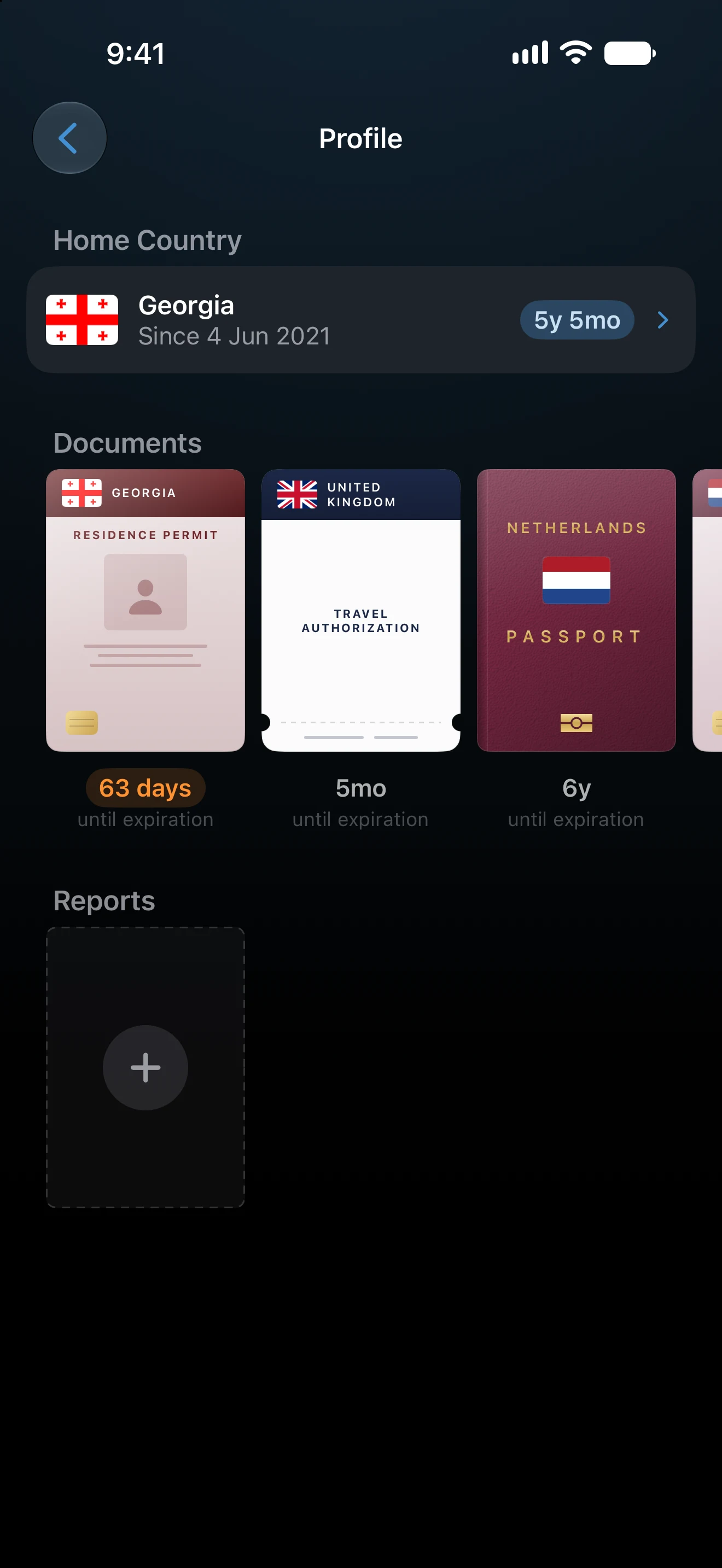
У профілі, у самому верху налаштувань, зберігаються місця, де ви жили, ваші документи для подорожей і створені вами PDF-звіти. За місцями, де ви жили, AtlasDays рахує ваші дні за кордоном і нагадує вам, перш ніж спливе термін дії документа.
Як відкрити профіль
Відкрийте Налаштування й торкніться Профіль — картки в самому верху. Першого разу AtlasDays поставить два запитання: Де ви живете зараз?, де можна вибрати країну або Без постійного місця проживання, і Яка країна видала ваш паспорт? Обидві відповіді допомагають екрану Додати трекер рекомендувати трекери, які можуть вас стосуватися. Згодом відповіді можна змінити.
На знімках екрана програму показано англійською. У тексті назви подано так, як ви бачите їх українською.
Історія проживання
Торкніться картки Країна проживання, щоб відкрити екран Історія проживання. Там перелічено ваші місця проживання: кожну країну, де ви жили, з датами проживання.
- Торкніться + поруч із заголовком Місця проживання, щоб додати нове, або торкніться місця проживання, щоб змінити країну чи дати. Місце проживання без дат вважається домом на весь час, доки місце проживання з датами не вкаже іншого.
- У розділі Можливі місця проживання AtlasDays пропонує країни, де, судячи з ваших поїздок, ви пробули три місяці або довше. Перш ніж додати таку країну, перевірте дати: дати проживання можуть відрізнятися від дат поїздок.
- Щоб видалити місце проживання, відкрийте його й торкніться Видалити місце проживання. Ваші поїздки залишаться.
Дні, проведені в країні, поки ви в ній жили, не входять у дні за кордоном. Оскільки дім визначається для кожного дня окремо, переїзд з однієї країни до іншої правильно враховується в розділі Статистика. Місця проживання не змінюють ваших поїздок, трекерів чи того, як рахуються дні поїздки.
Документи
У розділі Документи додайте документи, з якими ви подорожуєте: Паспорт, ID-картка, Посвідка, Віза або Дозвіл на в’їзд. Для кожного виберіть країну видачі та, за бажанням, дати: Дата видачі і Термін дії або, для візи чи дозволу на в’їзд, Дійсний з і Дійсний до. AtlasDays не запитує ні номера документа, ні фото.
Якщо вказано термін дії, документ показує, скільки часу залишилося, а AtlasDays нагадує вам про нього заздалегідь:
| Документ | Нагадування |
|---|---|
| Паспорт | за 6 місяців |
| Посвідка | за 3 місяці |
| ID-картка | за 2 місяці |
| Дозвіл на в’їзд | за 1 місяць |
| Віза | за 14 днів |
Нагадування надходять о 9:00 за часом вашого пристрою. Для цього сповіщення мають бути дозволені, а Термін дії документів — увімкнено в розділі Налаштування → Сповіщення; див. Розумні оповіщення. Щоб видалити документ, відкрийте його й торкніться Видалити документ.
Звіти
Кожен створений вами PDF-звіт зберігається в розділі Звіти, щоб його можна було знову відкрити або поширити. Щоб зробити новий, торкніться Створити звіт; параметри описано в статті Експорт і звіти. Щоб видалити звіт, торкніться його й утримуйте, а тоді виберіть Видалити звіт. PDF буде видалено з цього пристрою, а копії, якими ви вже поділилися, залишаться там, де вони є.
Збережені звіти зберігаються лише на цьому пристрої. Вони не синхронізуються через iCloud і не входять до резервної копії.
Де зберігається профіль
Ваші місця проживання й документи зберігаються на пристрої, а якщо ввімкнена синхронізація з iCloud, то й у вашому приватному обліковому записі iCloud, як і поїздки. Вони входять до резервної копії AtlasDays. Кнопка Скинути AtlasDays видаляє їх.
Якщо показник «Дні за кордоном» виглядає неправильно
Перевірте дати на екрані Історія проживання. Дні, яких не охоплює жодне місце проживання, не входять до показника «Дні за кордоном», а місце проживання, що починається пізніше або закінчується раніше, переносить дні між домом і закордоном. Якщо ви вибрали Без постійного місця проживання, додайте країни, де ви жили, з датами.
Оновлено 16 листопада 2026 р.