
Confidentialité et autorisations
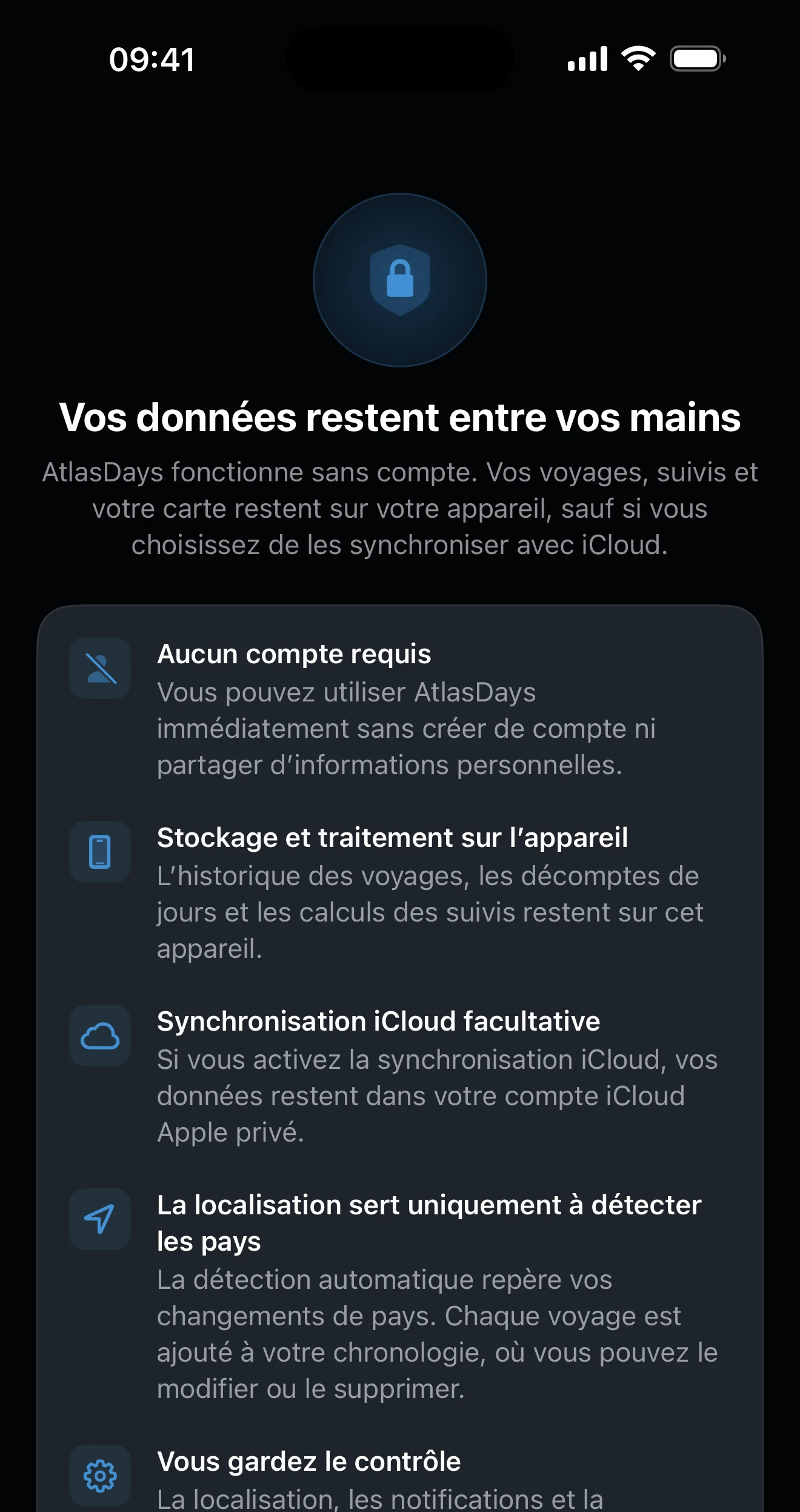
AtlasDays conserve votre historique de voyages sur votre appareil et n’exige aucun compte. Les photos sont analysées sur l’appareil, l’accès à la localisation est facultatif, et la synchronisation iCloud, quand elle est activée, stocke les voyages et les suivis dans votre propre compte iCloud privé.
Sur cette page
Historique de voyages
Vos voyages, vos suivis et vos notes sont des données de l’app. Quand la synchronisation iCloud est désactivée, ils restent sur l’appareil. Quand elle est activée, CloudKit les conserve dans votre compte iCloud privé et les synchronise entre les appareils connectés au même compte Apple. Certaines préférences, comme le pays de résidence et l’apparence, utilisent le stockage clé-valeur d’iCloud et peuvent se synchroniser même quand la synchronisation des voyages est désactivée. Les fichiers que vous créez avec l’export, y compris une Sauvegarde AtlasDays, sont créés sur l’appareil et ne vont que là où vous les envoyez.
Photos
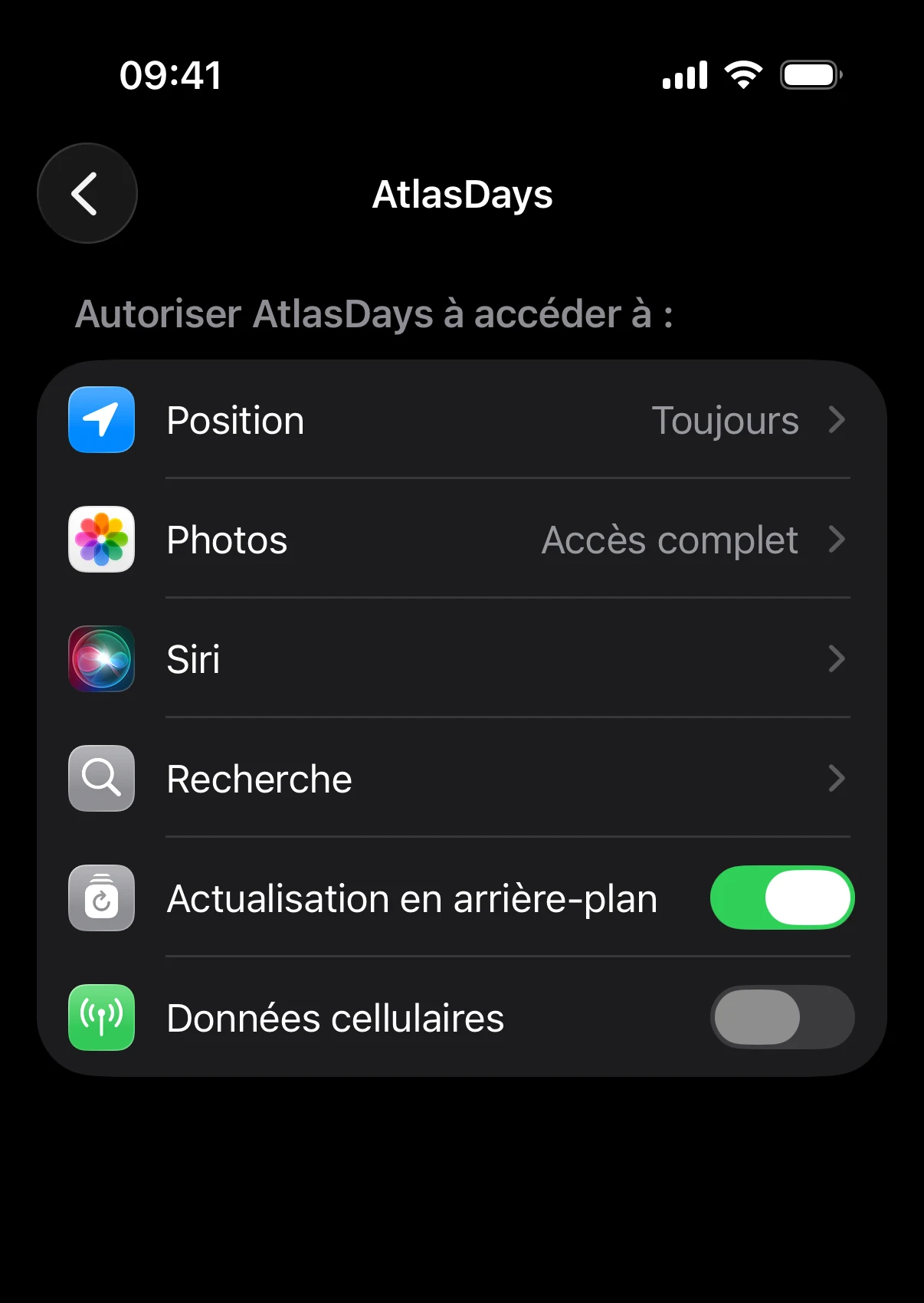
L’import de photos lit les dates et les localisations intégrées des photos et des vidéos de votre photothèque. Il exige l’accès complet aux photos, et l’analyse ainsi que l’identification du pays se font sur l’appareil. AtlasDays ne téléverse pas vos photos.
Les voyages enregistrés à partir d’une analyse de photos conservent des références vers les photos d’origine et de petits aperçus en cache sur l’appareil, que Réglages → Apparence → Afficher les aperçus permet de masquer. Les originaux restent dans Photos. iOS peut aussi afficher une autorisation Photos distincte, en ajout uniquement, qu’AtlasDays utilise seulement pour enregistrer dans votre photothèque les cartes de voyage que vous partagez.
Localisation
La détection automatique des voyages n’utilise une surveillance de localisation à faible consommation que si vous l’activez explicitement et accordez l’accès à la localisation Toujours. Une détection ajoute un voyage que vous pouvez vérifier, modifier ou annuler ; elle n’enregistre pas votre itinéraire en continu.
Notifications
Les notifications servent aux événements de détection automatique que vous avez activés et aux alertes intelligentes. Vous pouvez désactiver la fonctionnalité concernée dans AtlasDays ou modifier l’autorisation de notifications dans les Réglages iOS.
Vérifier ou révoquer un accès
Ouvrez les Réglages iOS d’AtlasDays pour modifier à tout moment les autorisations Photos, Localisation et Notifications. Une autorisation n’apparaît dans cette liste qu’après qu’AtlasDays l’a demandée : une fonctionnalité que vous n’avez jamais ouverte n’y figure donc pas encore.
Statistiques d’utilisation
AtlasDays envoie des statistiques d’utilisation anonymes à un prestataire d’analyse indépendant situé dans l’Union européenne, afin de voir comment l’app est utilisée et ce qui peut être amélioré. Il n’y a pas de compte, et rien qui vous identifie personnellement.
Ces statistiques couvrent les actions effectuées dans l’app, vos réglages, des informations de base sur l’appareil et l’app, ainsi que votre pays approximatif. Les quantités, comme le nombre de voyages que vous avez, sont transmises sous forme de fourchettes plutôt que de chiffres exacts. Elles n’incluent jamais vos voyages, vos dates, vos notes, vos photos ni vos coordonnées.
AtlasDays n’affiche aucune publicité, n’utilise aucun identifiant publicitaire et ne demande aucune autorisation de suivi publicitaire. La Politique de confidentialité est la déclaration complète.
Si une fonctionnalité cesse de fonctionner
Vérifiez dans les Réglages iOS l’autorisation dont elle dépend. L’import de photos a besoin de l’accès à Photos, la détection automatique a besoin d’un accès à la localisation réglé sur Toujours, et les alertes ont besoin des notifications. Chacune refonctionne normalement dès que l’accès est de nouveau autorisé.
Dernière mise à jour le 30 septembre 2026